Não importa se este é seu primeiro dia de uso da Libby ou se você está se familiarizando com o aplicativo, você pode se tornar um profissional com algumas dessas dicas simples!
Para aqueles que estão realmente começando, primeiro você precisará fazer o download do aplicativo Libby.
Em seguida, assista a este vídeo útil fornecido pelos criadores da Libby.
Há também várias dicas e truques extras que tornarão sua experiência com o Libby muito melhor.
Por exemplo, você sabia que pode vincular sua conta Libby a qualquer um desses outros consórcios em Massachusetts? Dessa forma, você tem muito mais opções de livros.
- CLAMAS
- C/W MARS
- MBLN/FLO
- Minuteman
- Nobre
- Velas
Você também pode se inscrever em um cartão eletrônico da Biblioteca Pública de Boston e vinculá-lo à sua conta Libby.
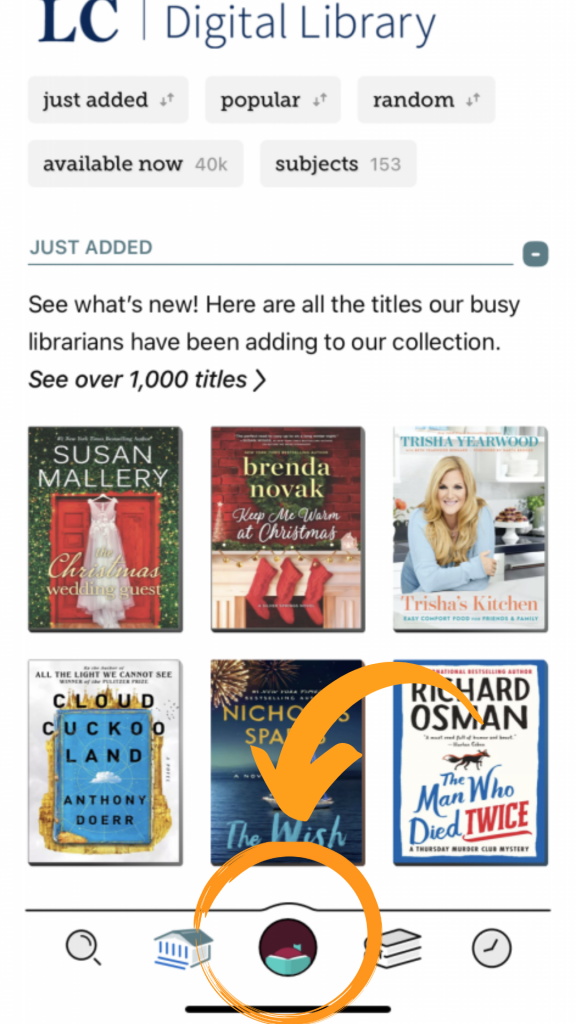
Para vincular outro consórcio, selecione primeiro o ícone Libby. 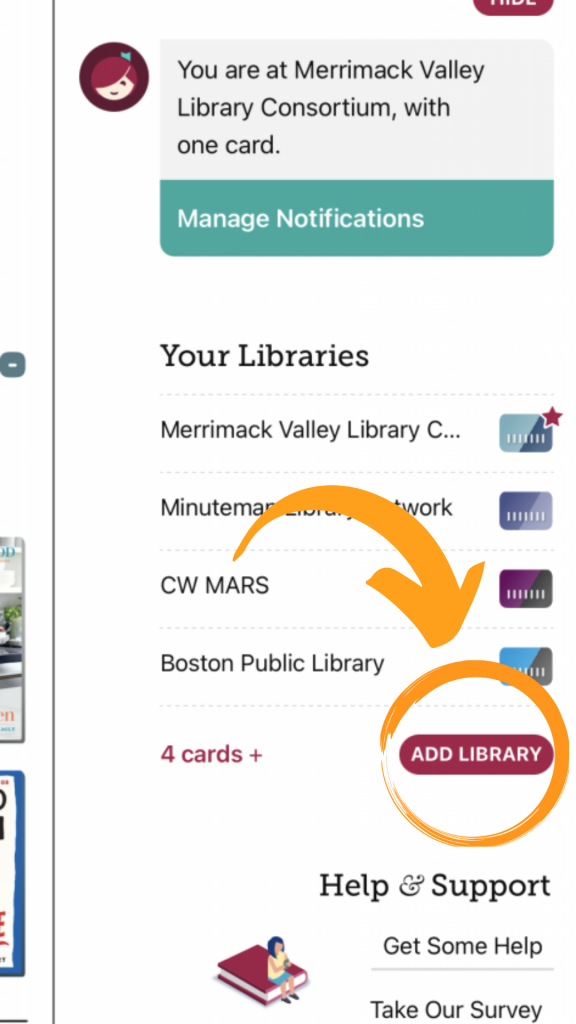
Em seguida, selecione ADD LIBRARY. 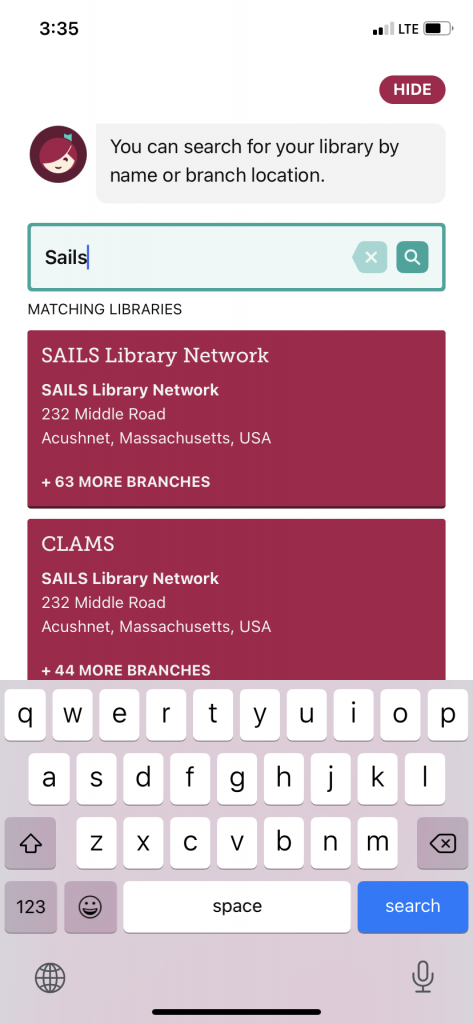
Em seguida, procure o consórcio pelo nome. 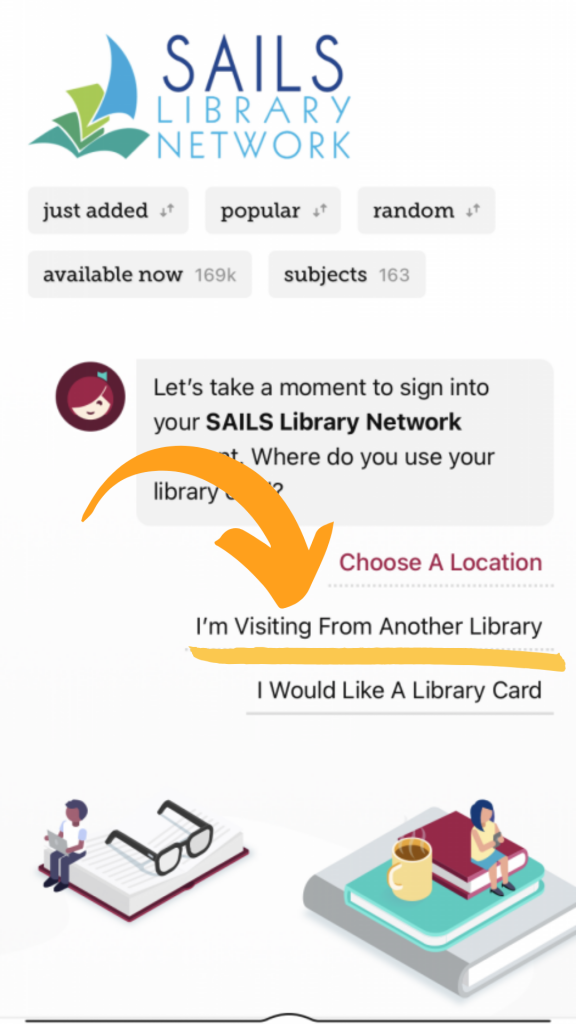
Certifique-se de escolher o local que está visitando. 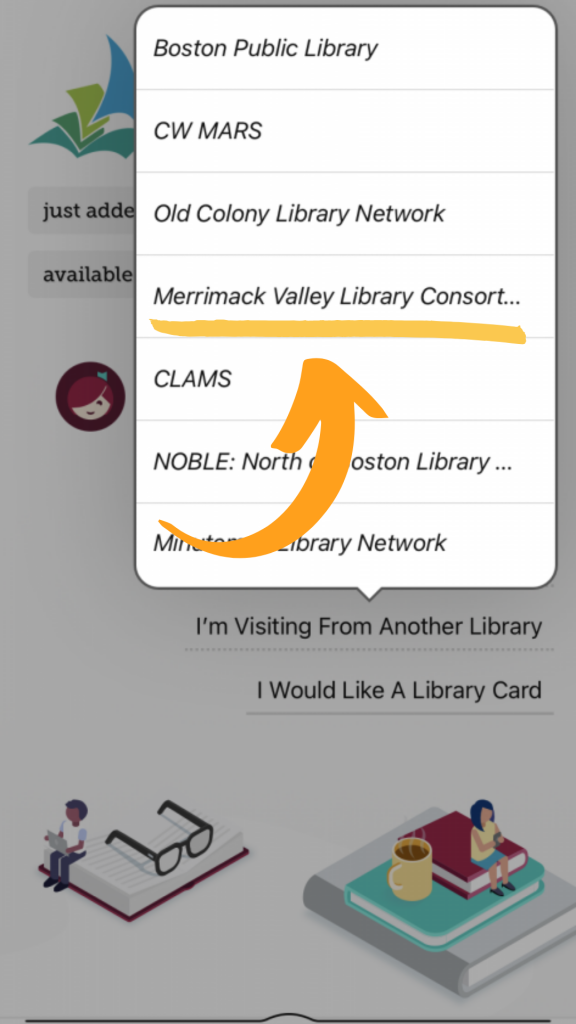
Em seguida, escolha o Merrimack Valley Library Consortium e digite o número do seu cartão da biblioteca. 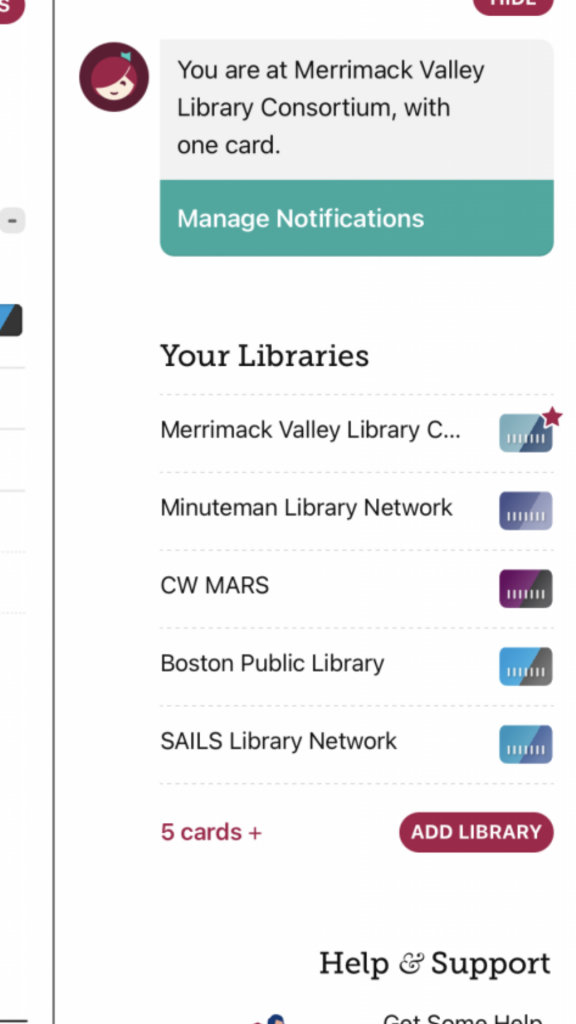
Está tudo pronto! Você pode visualizar todas as suas bibliotecas vinculadas em um só lugar!
Além disso, com consórcios adicionais vinculados à sua conta, você pode ver se algum outro lugar tem o título que você deseja com um tempo de espera menor (ou nenhum!).
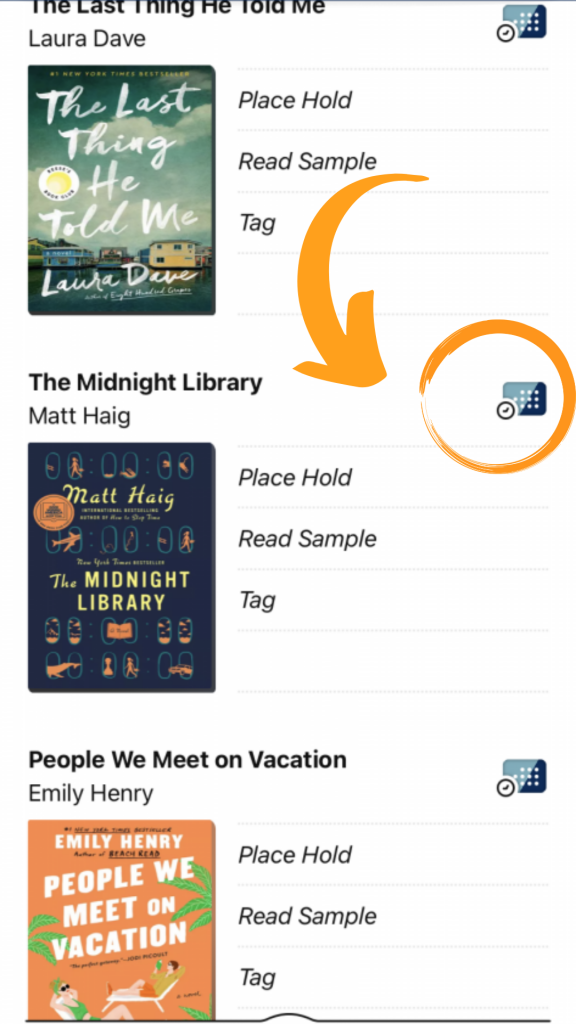
Ao ver o ícone que se parece com um cartão com um relógio no canto, você pode selecioná-lo para ver todos os tempos de espera do item em diferentes consórcios e colocar a espera em qualquer um que desejar!
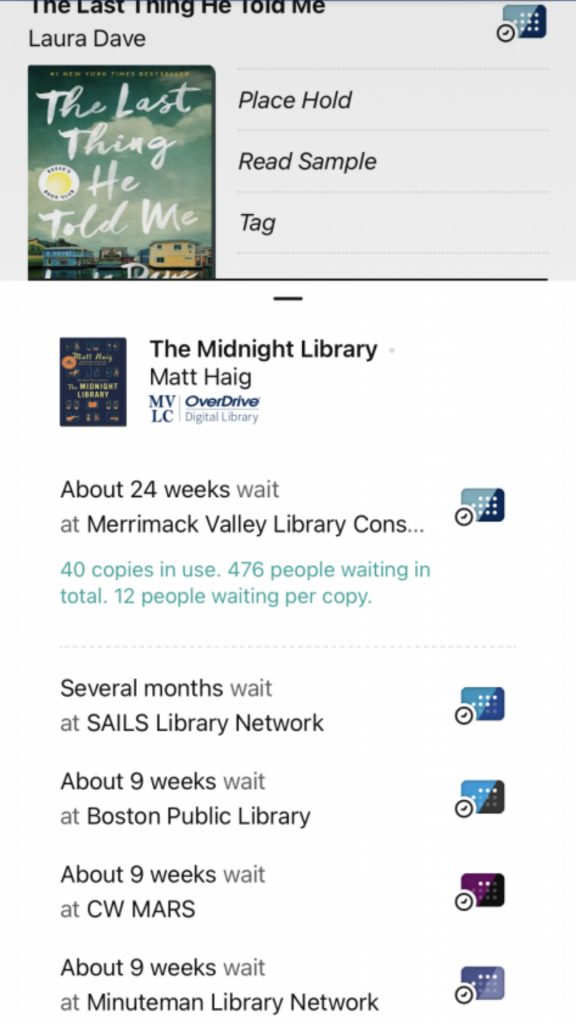
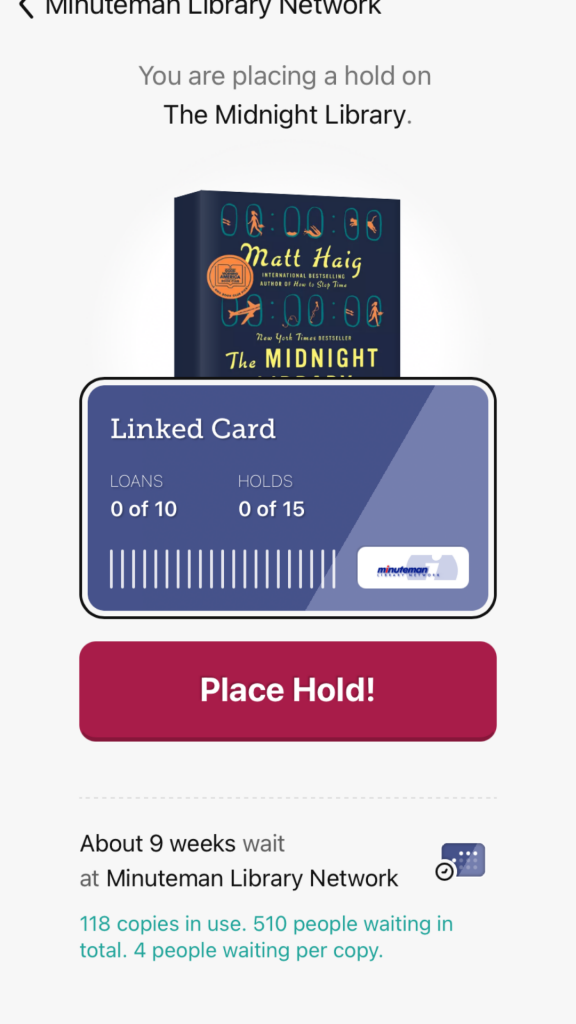
Observação importante: o empréstimo será priorizado para os usuários com o cartão do consórcio. Se você colocar uma retenção para um item por meio do SAILS, o tempo de espera poderá ser maior, portanto, pode valer mais a pena colocar a retenção do título por meio do MVLC. É ótimo ter opções - você também pode fazer mais retenções do que seria possível com apenas um cartão. Além disso, um consórcio pode ter um título que nós não temos!
Outro aspecto útil do Libby é que você pode escolher se deseja definir preferências para suas pesquisas ou refinar as pesquisas.
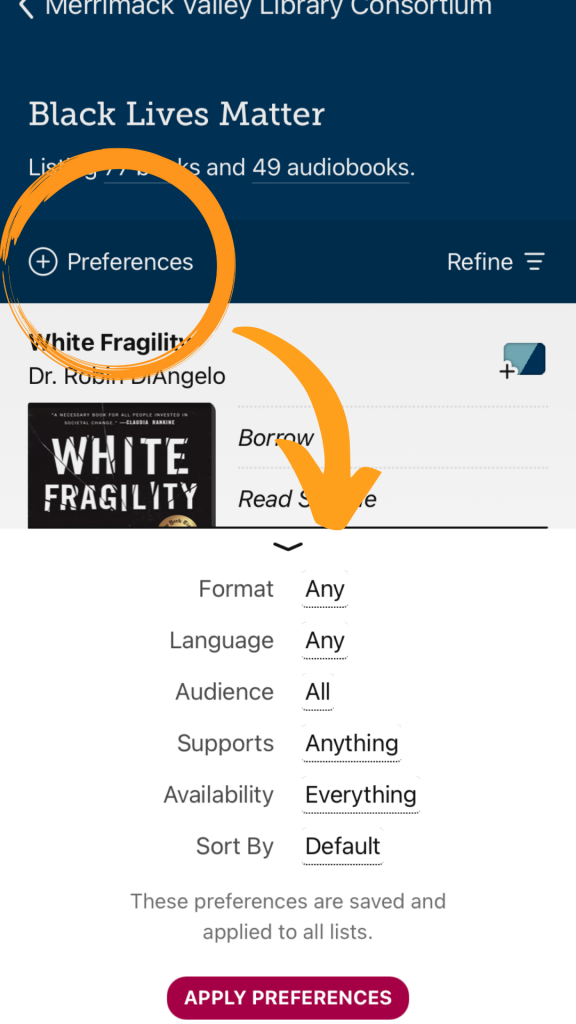
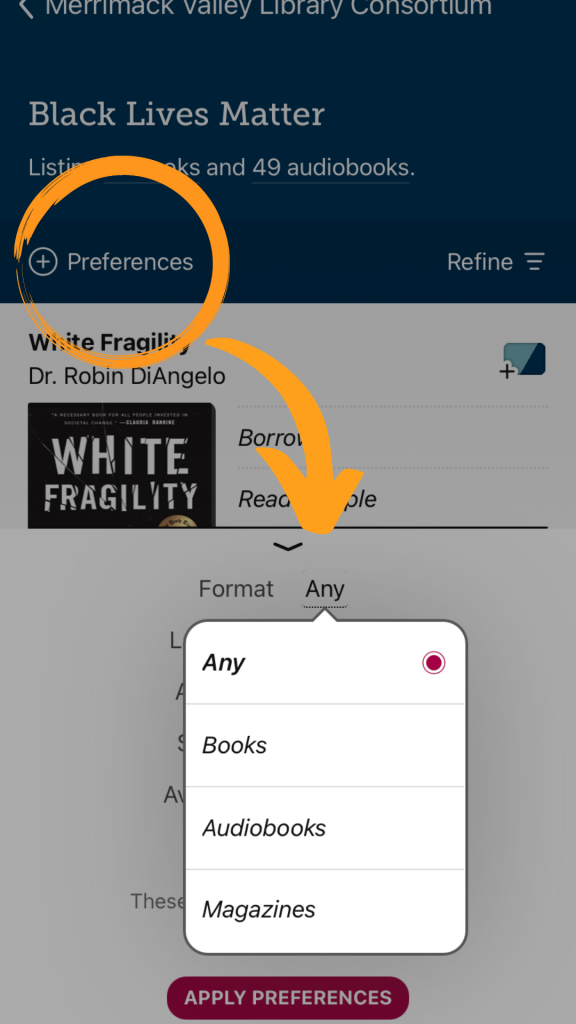
Se você definir uma preferência, ela se tornará o padrão sempre que fizer uma busca. Por exemplo, se você definir uma preferência para "Audiolivros" e, em seguida, selecionar a coleção "Black Lives Matter", os únicos títulos que aparecerão serão audiolivros.
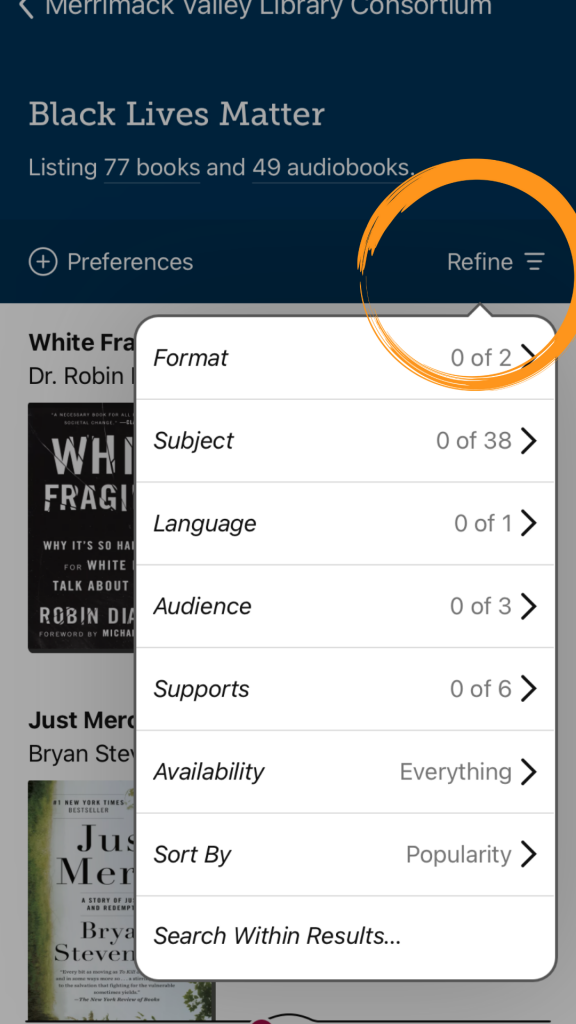
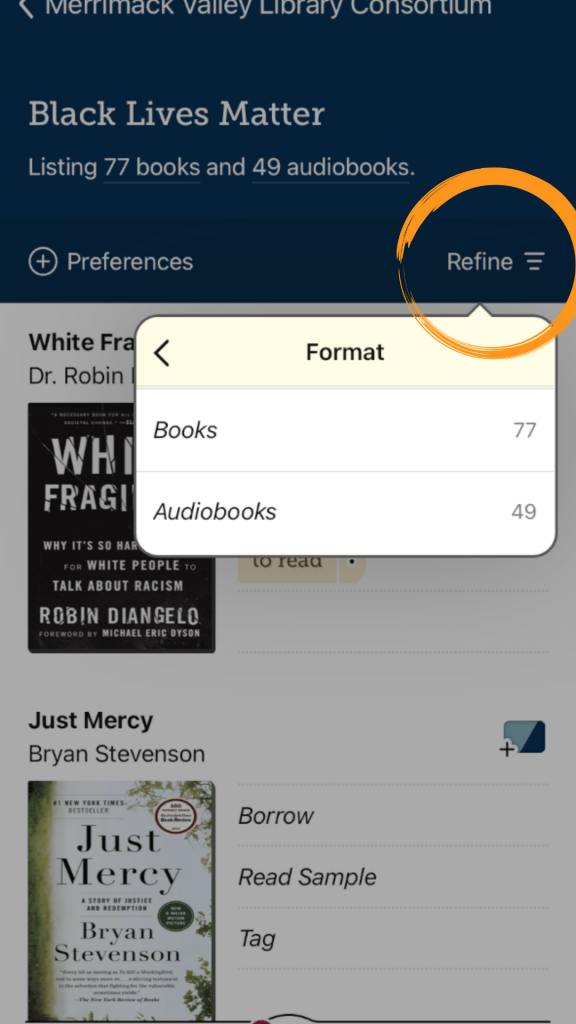
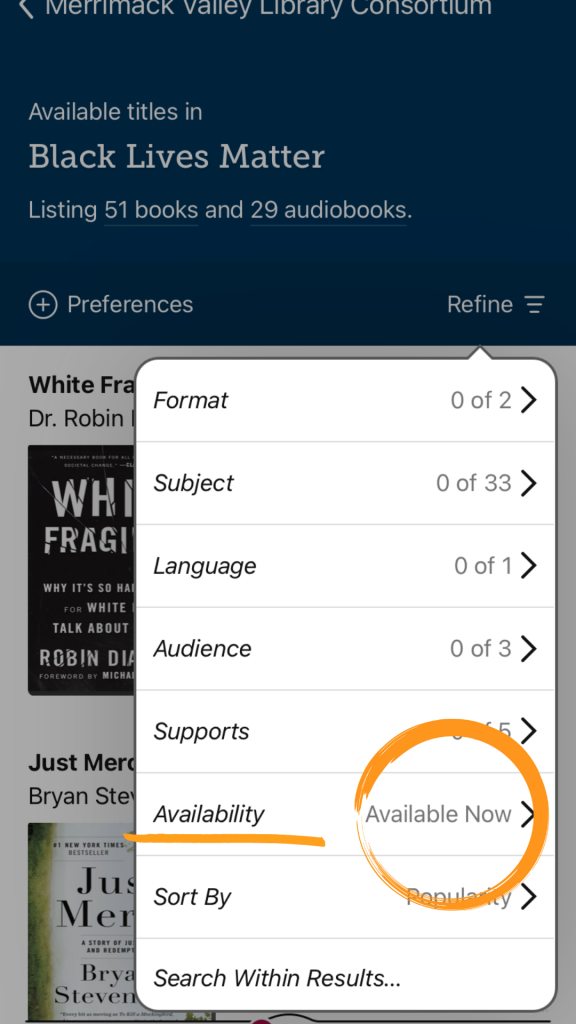
Mas se você não tiver uma preferência definida e selecionar a coleção "Black Lives Matter", todos os títulos serão exibidos. Em seguida, você poderá refinar tudo o que estiver listado usando a opção "Refine" (Refinar). Uma ótima maneira de usar essa opção é refinar a coleção por qualquer coisa que esteja "Available Now" (Disponível agora), para que você não tenha que esperar pelos títulos que vê!
Depois de pegar um título emprestado, a Libby tem muitas opções divertidas para melhorar sua experiência de leitura ou audição.
Por exemplo, se você tocar no meio da página durante a leitura de um e-book, será exibido um menu com várias opções.
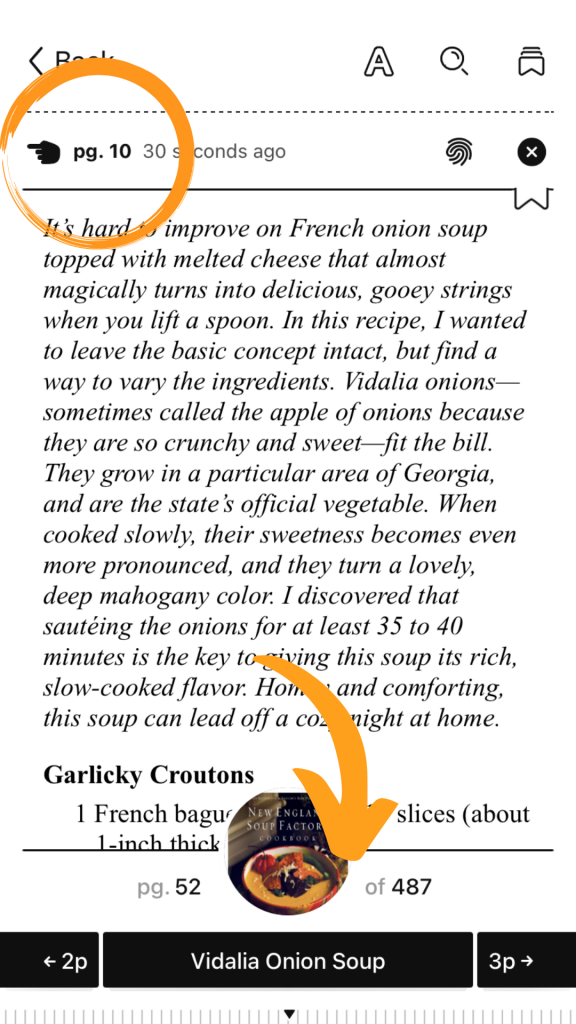
Volte para as páginas anteriores ou toque na barra inferior para abrir um índice. 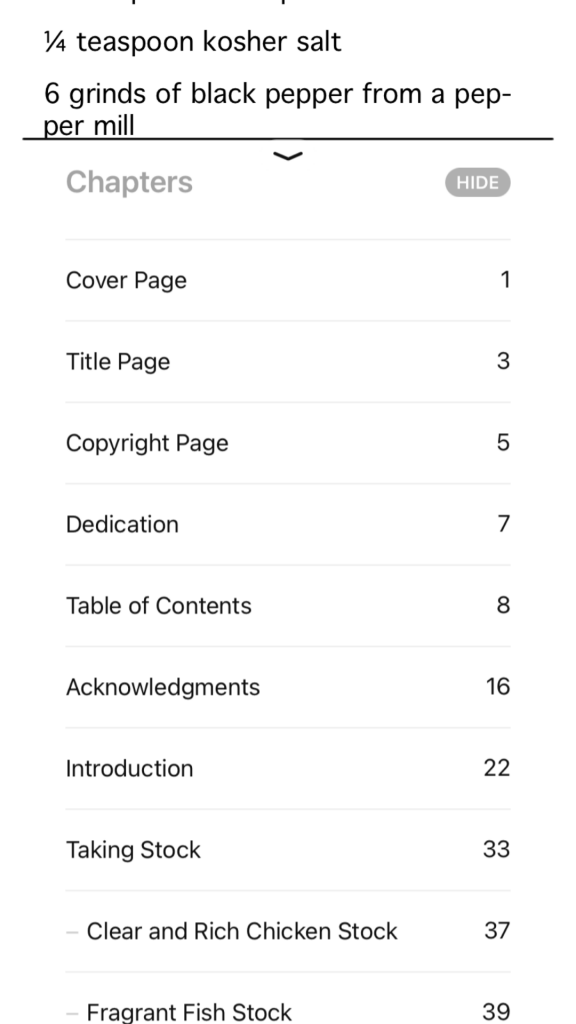
Exemplo de um índice. 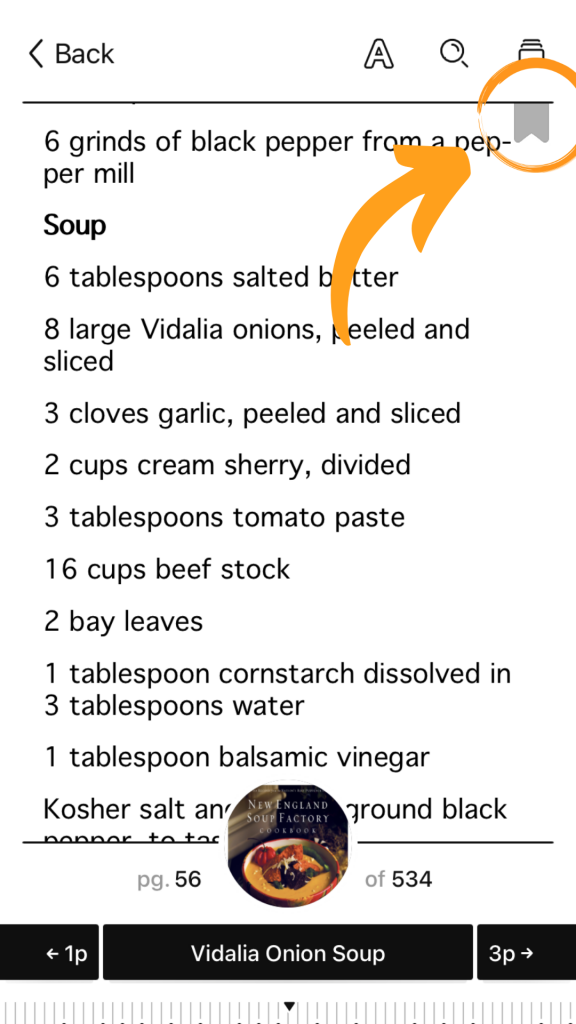
Você também pode marcar páginas para facilitar o retorno a informações importantes.
O Libby também é uma ótima opção para pessoas com deficiências visuais, pois há muitas opções de acessibilidade. Selecione o "A" na parte superior da página para abrir essas opções.
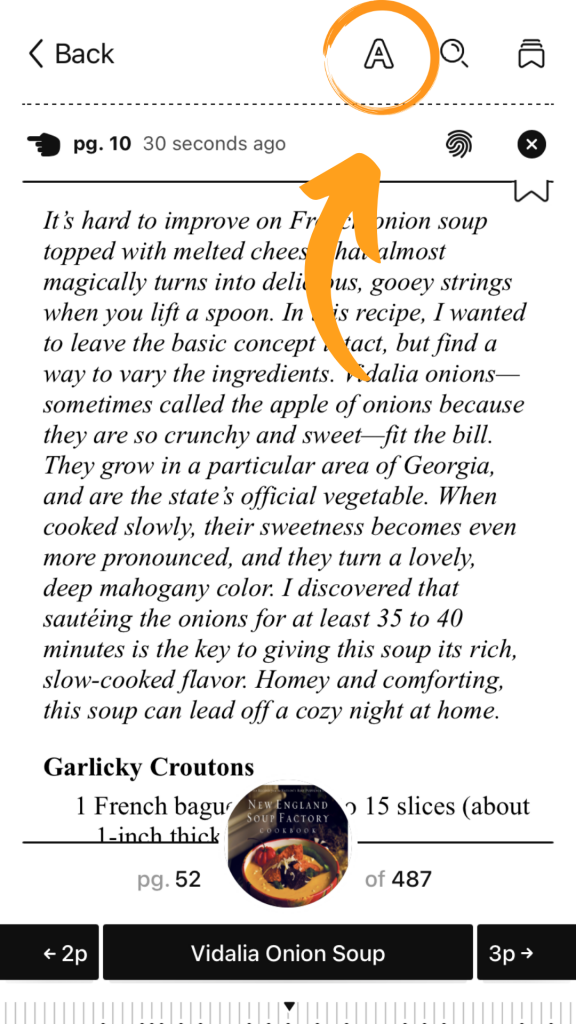
Toque no A para ver as opções de acessibilidade! 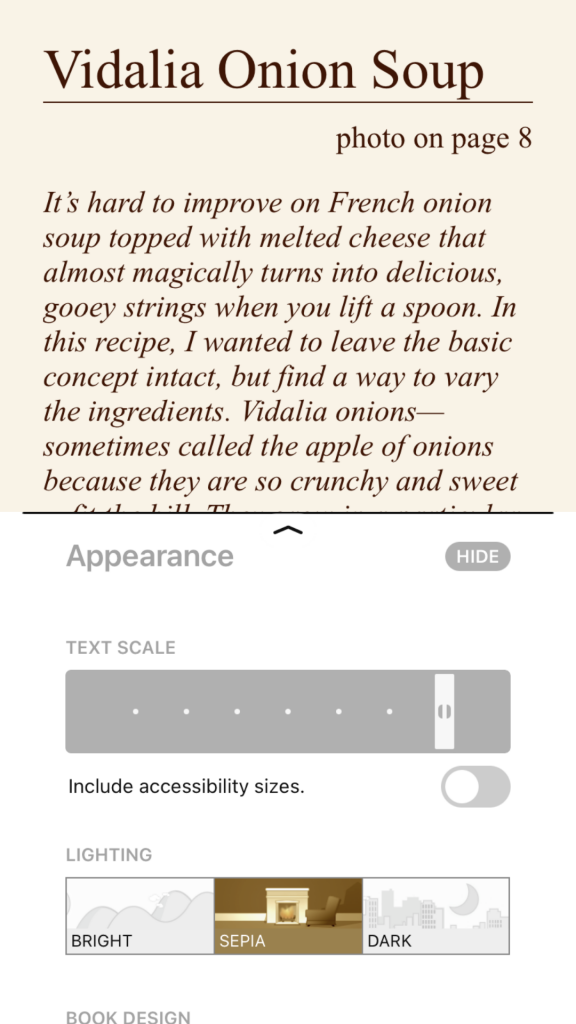
Aqui está um exemplo de algumas opções, como aumentar ou diminuir o tamanho do texto ou alterar a iluminação.
Algumas opções ao ouvir um audiolivro incluem alterar a velocidade de reprodução, definir um timer para dormir e criar marcadores que podem ser consultados posteriormente.
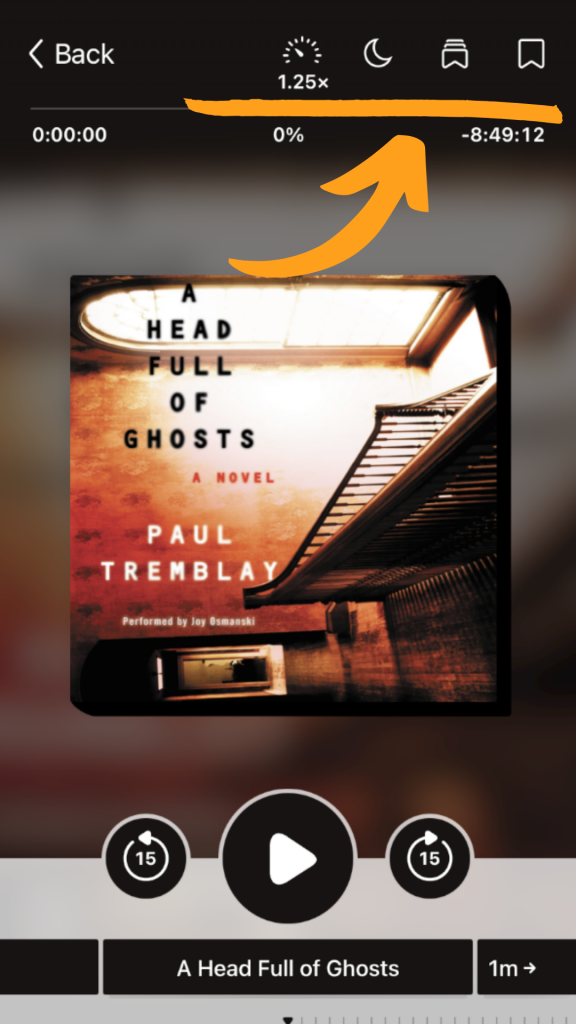
As opções de audiolivros estão no menu superior destacado aqui. 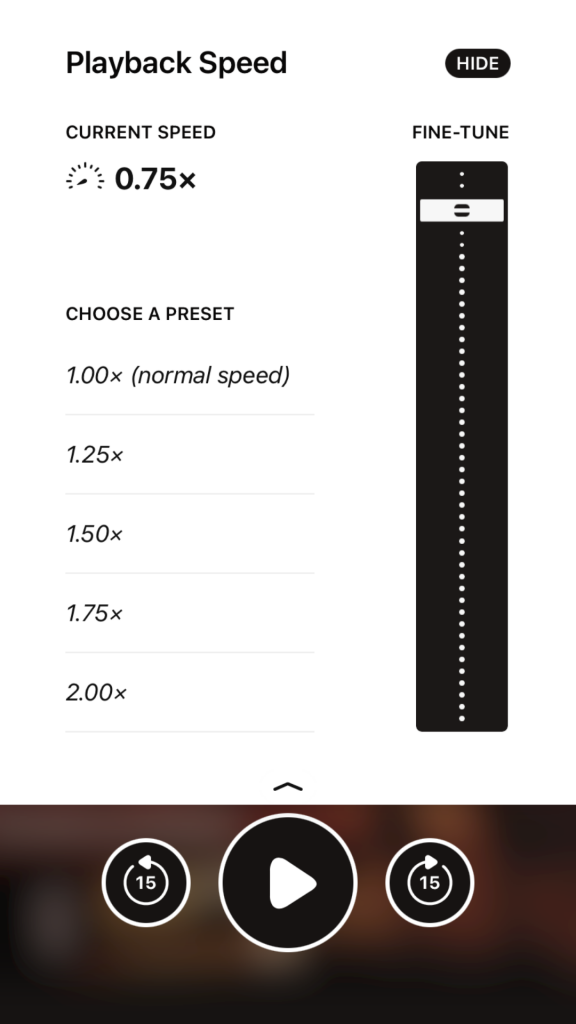
Ajuste a velocidade de reprodução para que você possa ouvir no seu próprio ritmo. 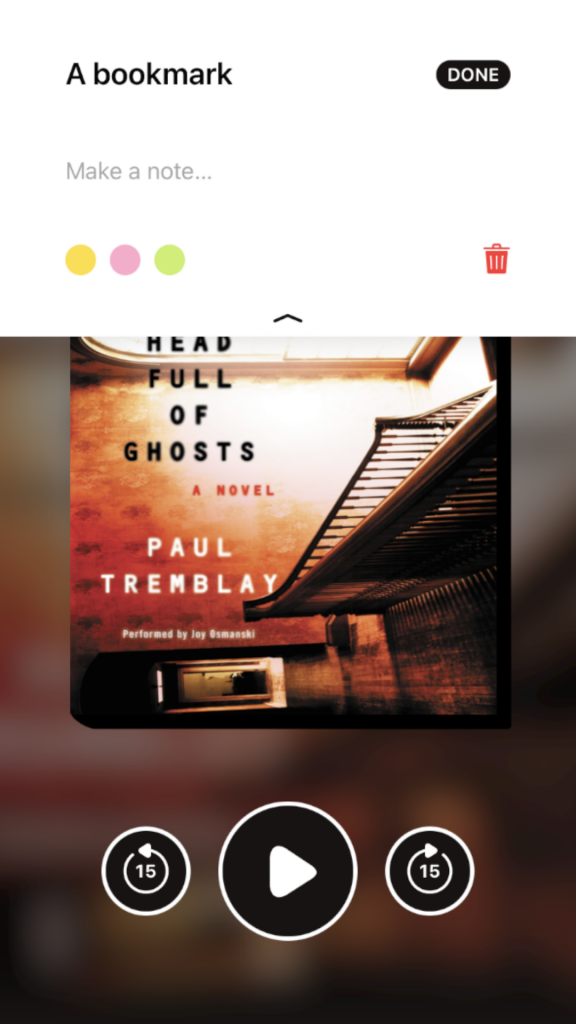
Adicione marcadores para que você possa voltar a detalhes importantes ou fazer anotações.
Esperamos que essas dicas ajudem você a ter a melhor experiência possível com a Libby.